自动化中心
查看排期和执行记录
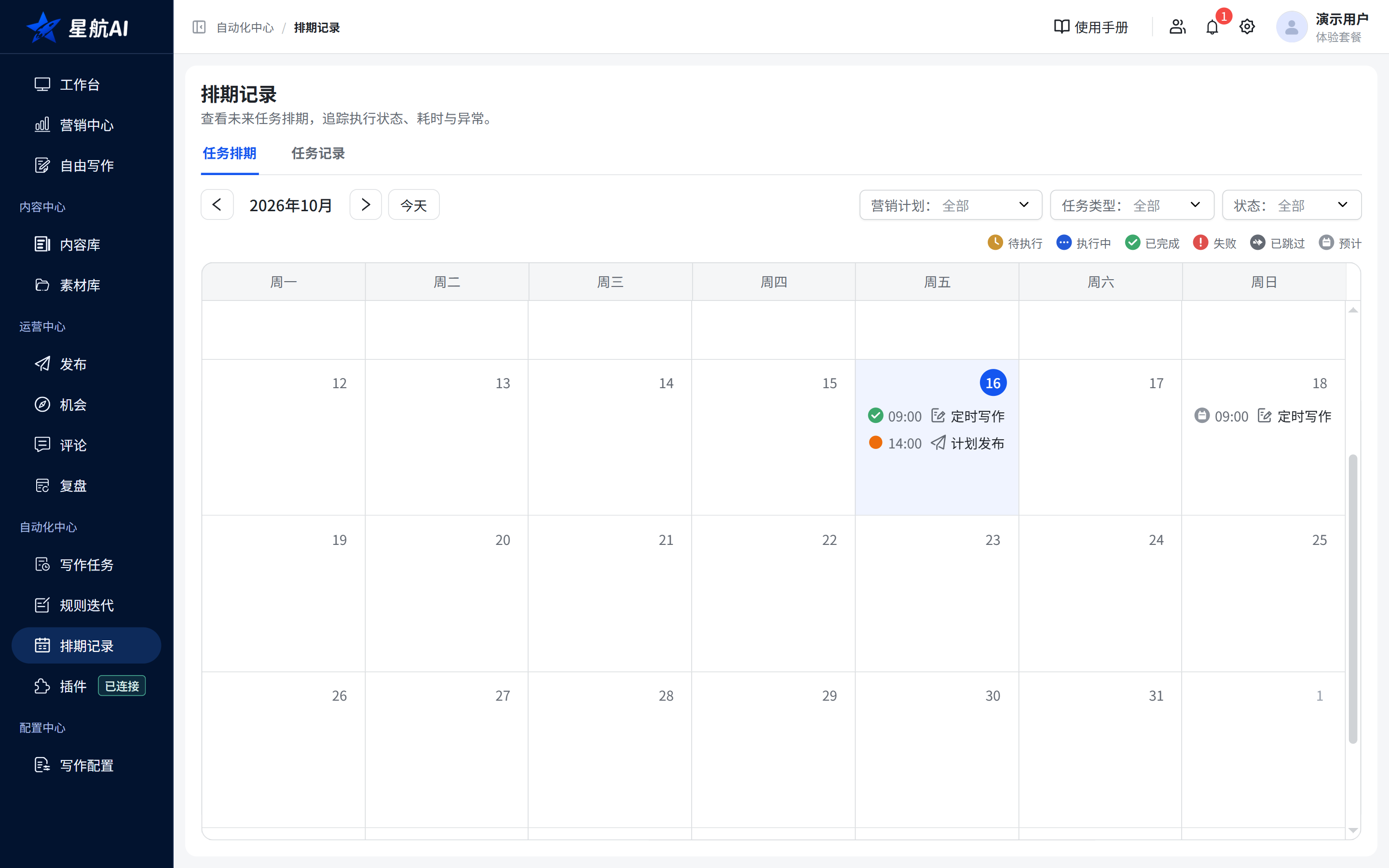
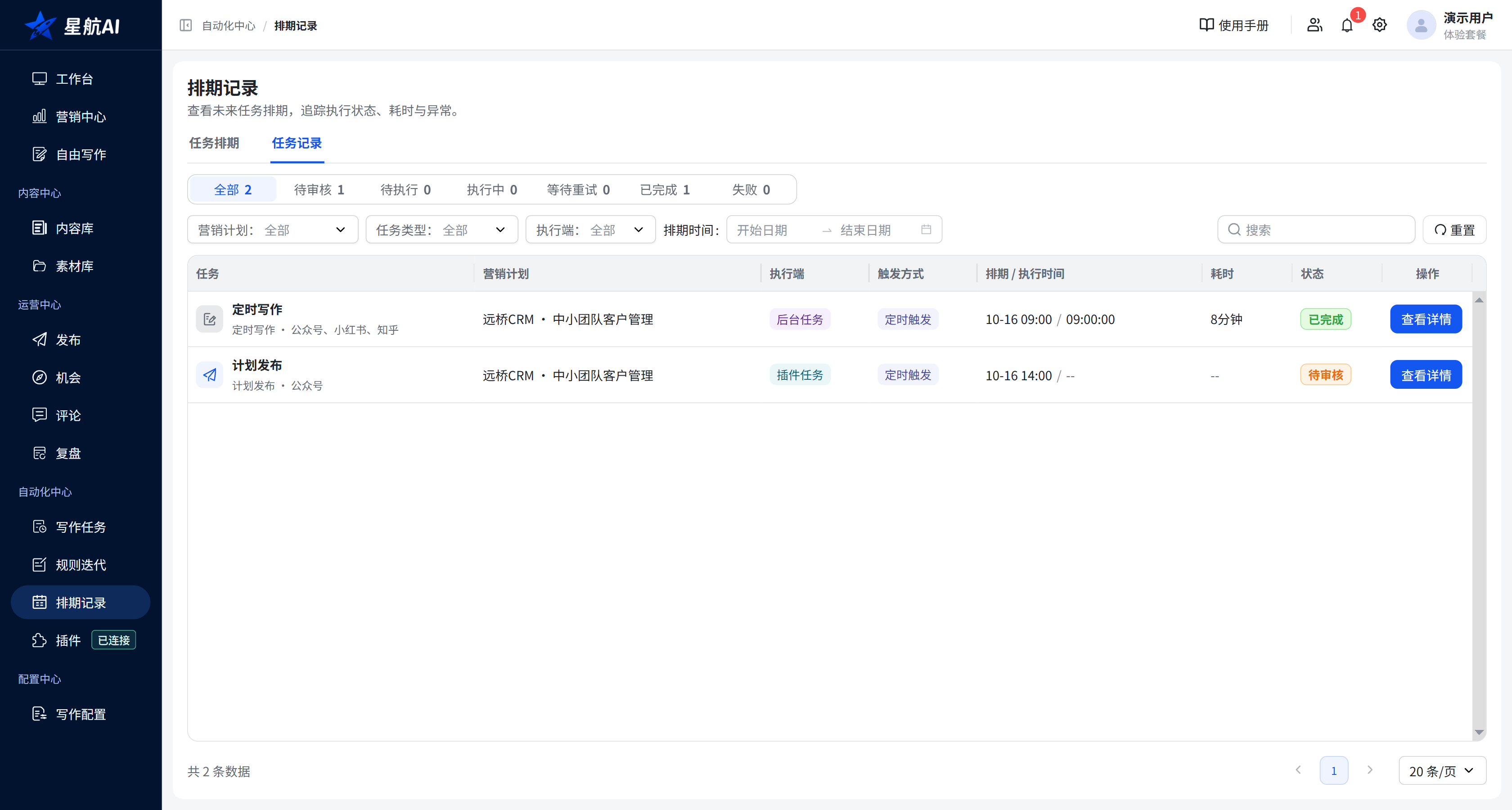
打开“自动化中心 → 排期记录”。“任务排期”看将要执行的安排,“任务记录”看已经建立的任务及实际结果。
这里能看到哪些任务
可查看机会发现、定时写作、计划发布、数据采集、单篇复盘和每日复盘。先用营销计划与任务类型筛选,再查看日期或具体记录。
查看未来安排
在“任务排期”中选择日期,打开当天的安排查看任务类型、所属计划和时间。标为“预计”的项目是根据配置推算的安排,不表示已经开始执行或一定成功。
需要调整周期或开关时,回到对应计划的“自动化策略”修改并保存。已开始的任务仍需到任务记录查看实际结果。
查看实际执行
在“任务记录”中按计划、任务类型和状态查找,打开记录查看执行时间、耗时、步骤及异常。写作结果继续进入写作任务或文章,发布和采集结果进入对应业务页。
| 状态 | 怎样理解 |
|---|---|
| 待审核 | 还需要确认,按记录中的入口处理。 |
| 待执行 | 任务已经建立,等待执行条件。 |
| 执行中 | 正在处理,查看步骤与进展。 |
| 等待结果 | 插件已开始执行,平台结果尚待确认。 |
| 等待重试 | 系统已安排重试,先检查等待原因,避免重复创建任务。 |
| 已完成 | 这项任务已有结果,打开查看。 |
| 失败 | 执行失败,打开详情查看原因。 |
| 已取消 | 这项安排已取消。 |
| 已跳过 · 积分不足 | 执行时可用积分不足。点顶栏套餐名称查看余额,需要时选择“购买积分”。 |
| 已跳过 | 打开定时写作记录查看原因。如果提示上一轮结果尚未处理,点“查看上一轮”,处理上轮结果后,从下一个计划时间继续写作。 |
停用后为什么仍有记录
关闭自动化不删除历史记录。使用“关闭全部自动任务”时会取消尚未派发的自动任务;已派发或执行中的任务继续完成并结算。详见计划关闭与删除。