运营中心
查看机会并安排选题
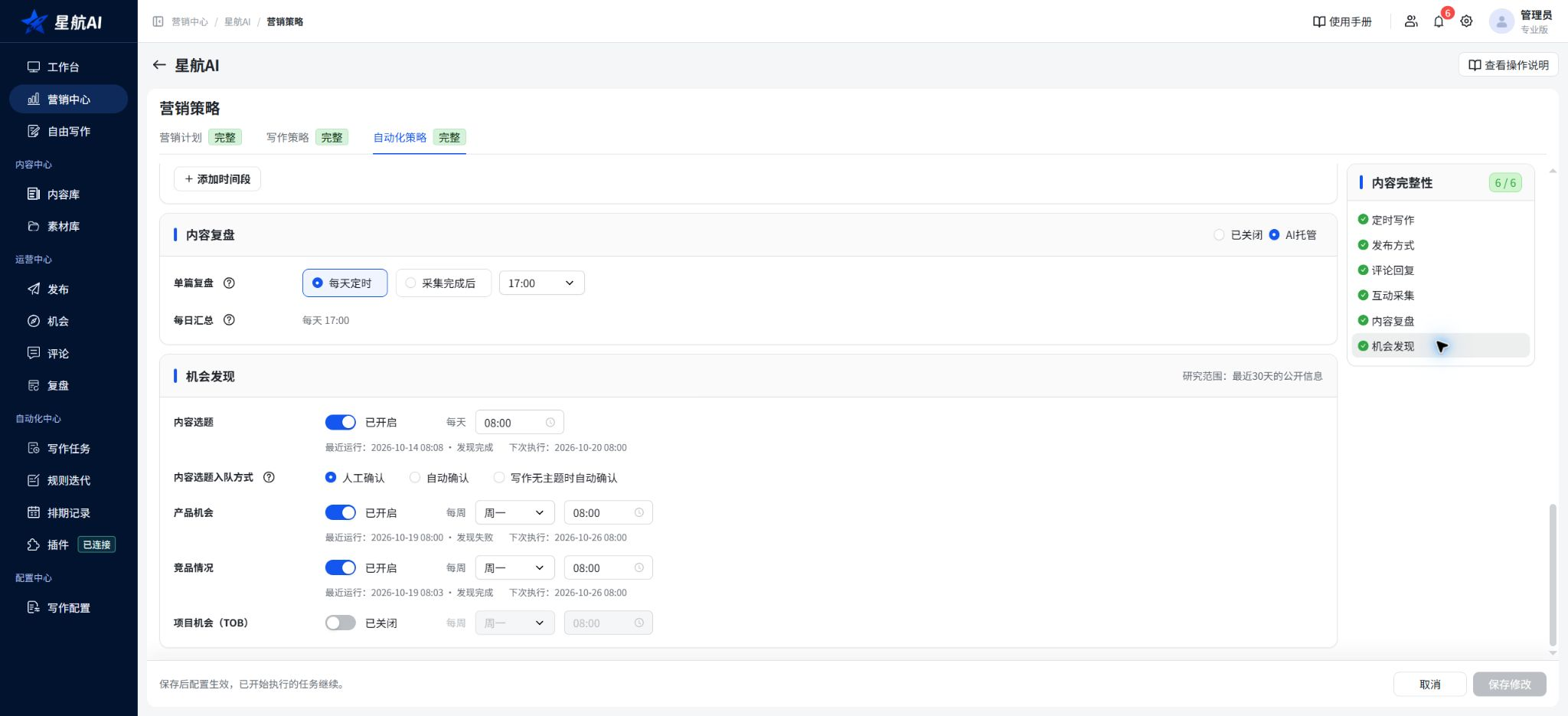
打开“运营中心 → 机会”,先选择营销计划,再按类型和处理状态查找。机会记录是待判断的方向,采用前应查看来源与适用范围。
四类机会
| 类型 | 查看重点 |
|---|---|
| 选题发现 | 当前值得写的事件、读者问题和文章切入点。 |
| 产品机会 | 需求变化及与产品方向相关的线索。 |
| 竞品情况 | 竞品动态、变化及其依据。 |
| 项目机会 | 与业务相关的项目需求和可能的内容方向。 |
打开详情,查看研究说明和来源。资料不足或未找到有效机会时,本轮可以正常结束,不会为填满列表强行生成记录。
确认产品机会和竞品情况
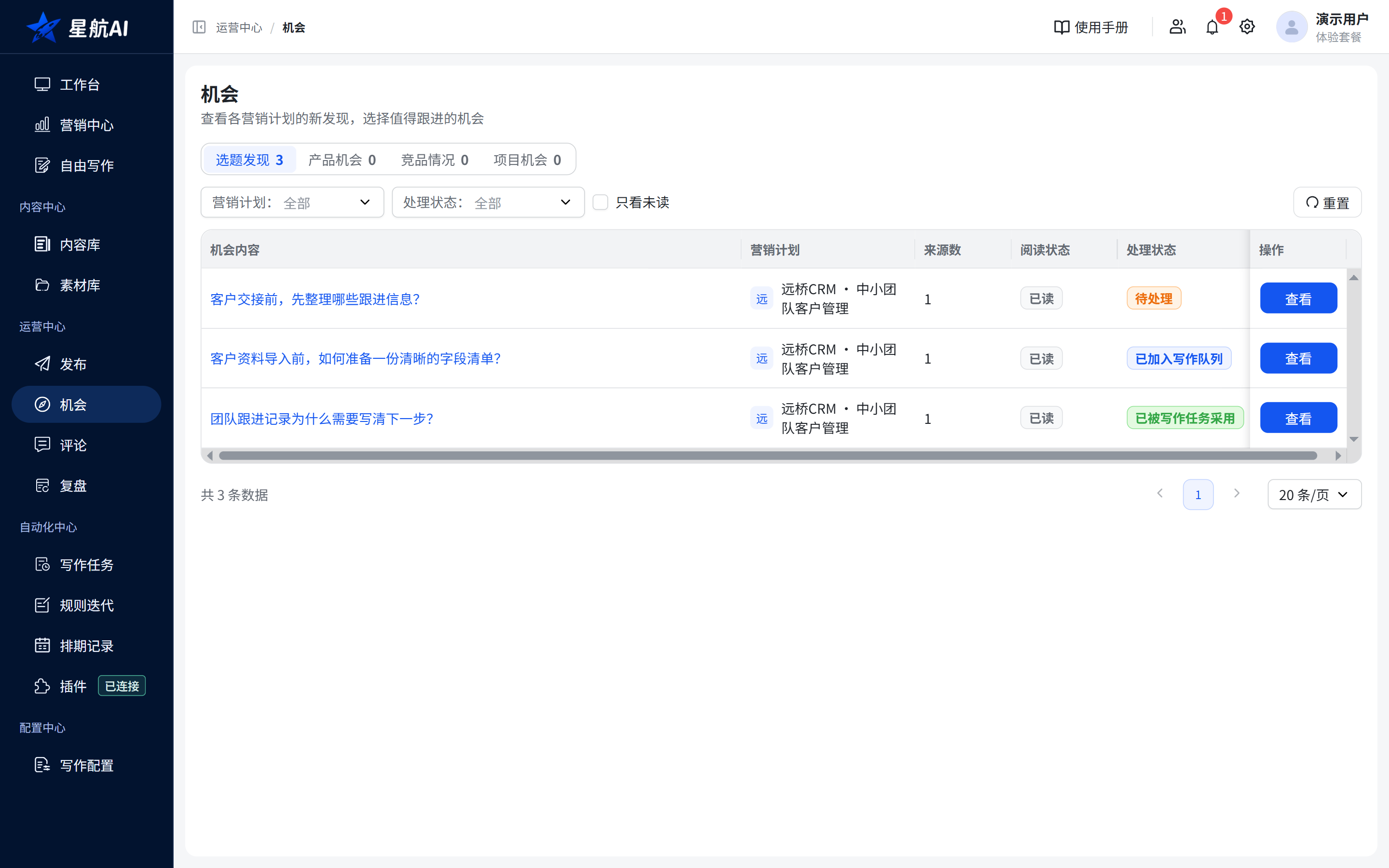
在“产品机会”或“竞品情况”列表点“查看”,读完详情和来源后,点右下角的“确认”。按钮会变为“已确认”,列表中的阅读状态变为“已读”。只打开详情再关闭,机会仍是未读。
把合适的选题加入写作队列
- 阅读机会依据确认事件时间、来源内容与当前计划相关,区分原始信息和研究建议。
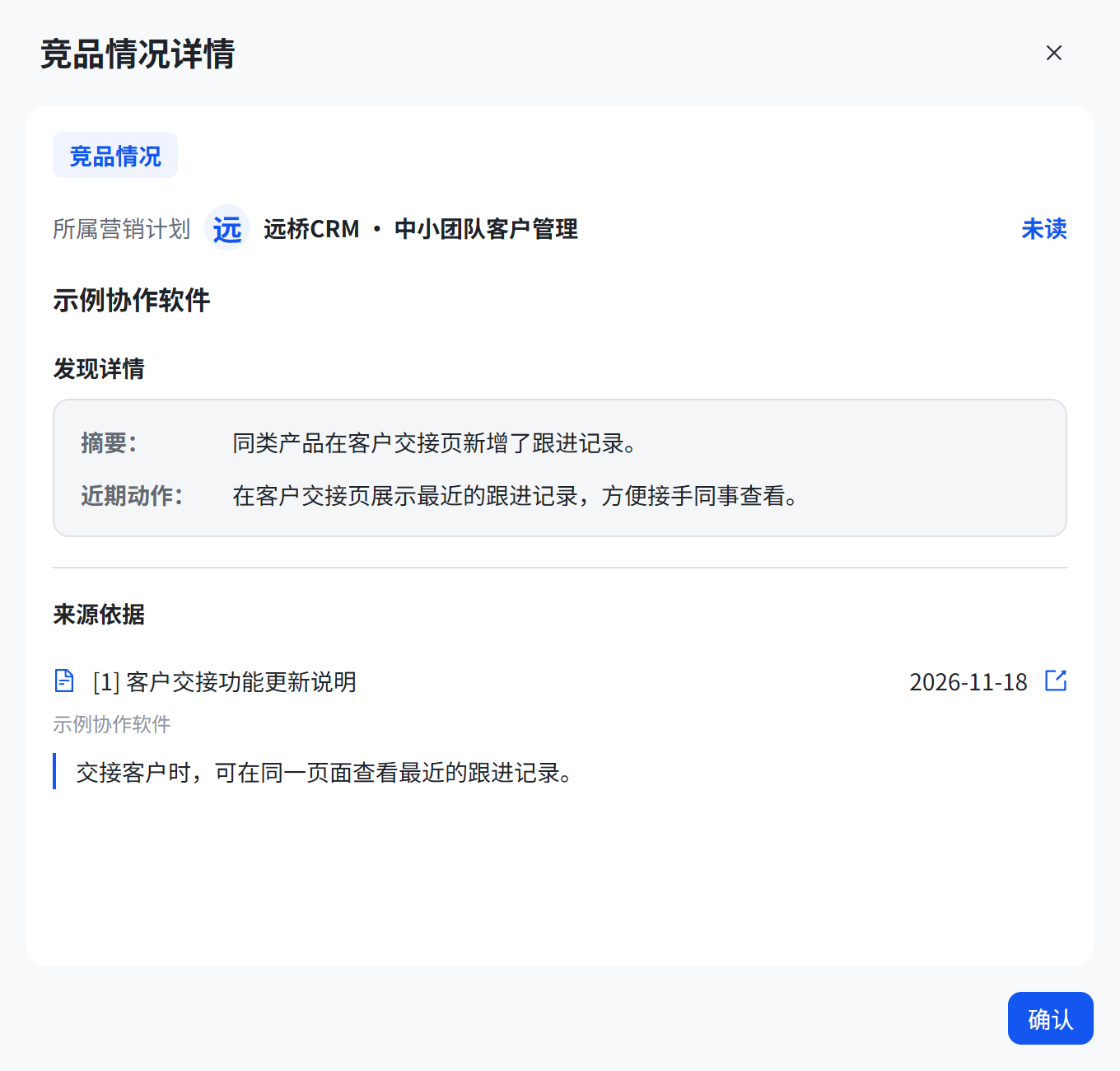
- 加入写作队列内容选题或具备内容方向的项目机会,在详情提供“加入写作队列”时可以提交。
- 调整待写方向尚未被采用时,可以按页面提供的动作移出写作队列;不适合的机会可以忽略。
- 跟进采用状态“已加入写作队列”表示等待采用,“已被写作任务采用”表示已交给写作任务,不表示文章已经生成或发布。
选题怎样进入写作队列
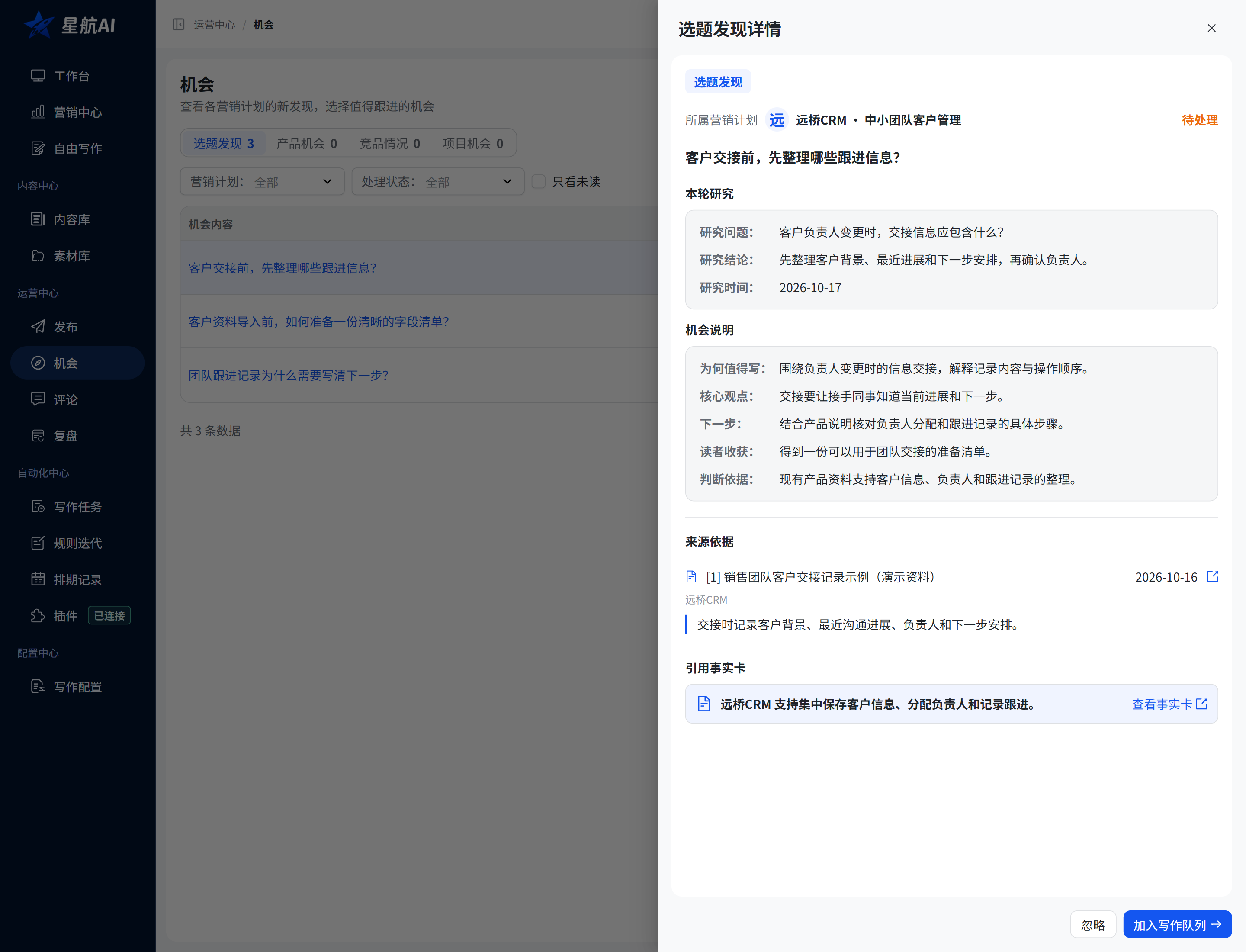
进入营销策略的“自动化策略”,点击“编辑”,在“机会发现”中设置内容选题入队方式,完成后保存修改。
| 方式 | 如何运行 |
|---|---|
| 人工确认 | 先查看选题,手动确认后加入写作队列。 |
| 自动确认 | 新发现的有效选题自动确认并加入写作队列。 |
| 写作无主题时自动确认 | 到写作时间,若已确认的待写队列为空且有待确认选题,按发现时间从早到晚确认一个并开始写作。 |
关闭内容选题发现后,入队方式保留原选择并置灰,不再自动确认。即使关闭全部机会发现,已确认且仍有效的队列仍会被后续写作任务采用。文章生成与发布按写作、审核和发布配置处理。
设置发现时间
内容选题、产品机会、竞品情况和项目机会各自有开关与时间。内容选题按日设置,其余方向按周设置。保存后可以查看最近运行和下次执行。
机会研究会调用搜索和模型服务。希望暂停整个计划时,使用关闭全部自动任务。